
手順の概要 #
- 元のプロジェクトフォルダーをコピーし、名前を変更する
- 新しいプロジェクトから古い Git リモート接続を削除する
- 新しいプロジェクトを GitHub にアップロードし、新しい repository を作成する
- /hugo.exe、/public/、/resources を除外する
- 新しい GitHub repository に接続する
→ 除外し忘れた場合 → 4.5. 除外設定の追加と削除 - 確認
- 新しいプロジェクトをデプロイする
1. プロジェクトフォルダーをコピーする #
# プロジェクトの親ディレクトリで実行する
robocopy [元のフォルダー名] [新しいフォルダー名]  /MIR
完了後の構成:
プロジェクトの親ディレクトリ
├── [元のフォルダー]
└── [新しいフォルダー]
または git clone を使用する
2. 新しいプロジェクトから古い Git リモート接続を削除する #
新しいプロジェクトに移動する:
cd [新しいフォルダー]
古い repo の .git を削除する:
rmdir /S /Q .git
これにより、以下の情報が引き継がれなくなります:
- 古い commit
- 古い remote
- 古い branch
- 古い GitHub repo の接続情報
新しい Git プロジェクトを初期化する:
git init
メインブランチを作成する:
git branch -M main
3. GitHub 上で新しい repository を作成する #
- GitHub のウェブサイトにアクセスする
- 右上の「+」→「New repository」をクリックする
- Repository name に
[新しいフォルダー名]を入力する - Public または Private を選択する
- 「Initialize this repository with a README」にはチェックを入れない
- 「Create repository」をクリックする
4. .gitignore で除外設定を行う #
GitHub Desktop から設定する
GitHub Desktop → Repository → Repository settings...
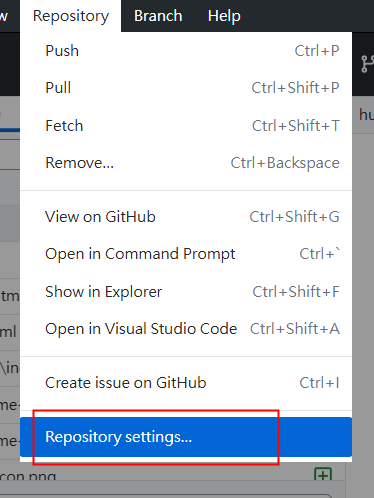
Ignored files に /hugo.exe、/public/、/resources を入力する
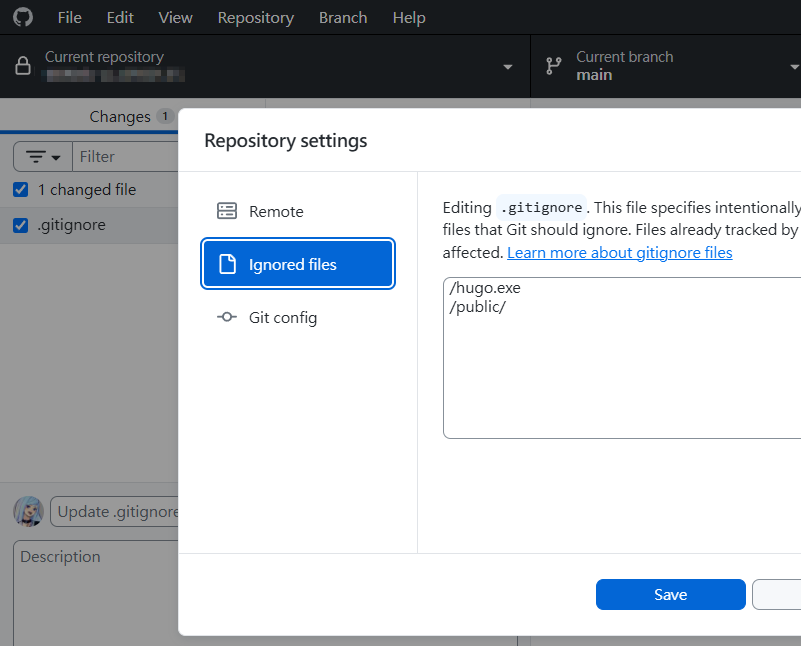
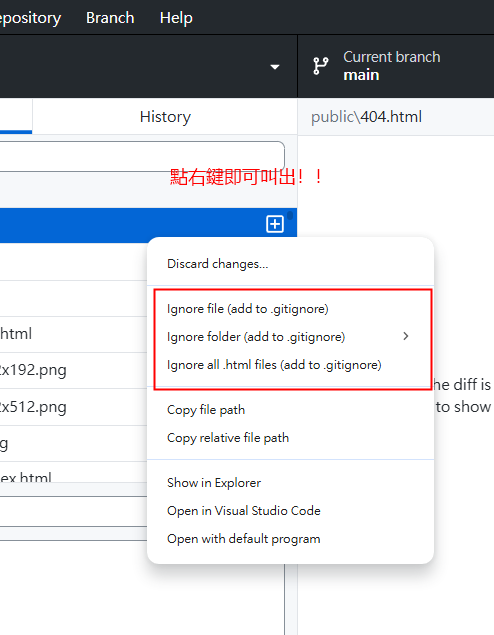
または ファイルを右クリック → メニュー → Ignored file から Ignored files に /hugo.exe、/public/、/resources を入力する
5. 新しい GitHub repository に接続する #
# 新しいリモート接続を追加する
git remote add origin https://github.com/[アカウント]/[新しいフォルダー名].git

# 新しい repository にプッシュする
git push -u origin main
注意:デフォルトのブランチが
mainではなくmasterの場合は、上記のmainをmasterに変更してください。git branchで現在のブランチ名を確認できます。
4.5. 除外設定の追加と削除 #
/hugo.exe、/public/、/resources/ がアップロードされてしまった場合、
まず Git の追跡を停止し、次にクラウド上のファイルを削除する必要があります。
hugo.exe と public/ の追跡を停止する #
# 1. Git の追跡から除外する(ローカルファイルは保持する)
git rm --cached hugo.exe
git rm -r --cached public/
git rm -r --cached resources/

# 2. .gitignore の内容を確認する
# 以下が含まれているか確認する:
# hugo.exe
# /public/
# /resources/
# 含まれていない場合 → 手順 4. GitHub Desktop から除外設定を行う

# 3. 「追跡停止」の変更をコミットする
git add .gitignore
git commit -m "Stop tracking hugo.exe, public and resource folder"

# 4. GitHub にプッシュする
git push
GitHub からこれらのファイルを削除する #
上記の git push により削除は完了しています。理由は以下の通りです:
git rm --cached= 「これらのファイルを追跡しない」と Git に指示するgit commit+git push= 「追跡削除」の操作を GitHub に同期する- GitHub 上の hugo.exe と public/ が削除される
成功を確認する #
# ローカルの状態を確認する
git status
# 「working tree clean」と表示されるはずです
# hugo.exe、public/、resources/ はリストに表示されないはずです

# GitHub を確認する
# GitHub の repo ページで hugo.exe、public/、resources/ が消えているか確認する
期待される結果 #
- ローカル:hugo.exe、public/、resources/ フォルダーはそのまま残り、通常通り使用できる
- Git:これらのファイルは追跡されなくなる
- GitHub:これらのファイルは削除される
- 以降:これらのファイルをどのように変更しても、Git に検出されなくなる
6. 確認 #
# リモート接続を確認する
git remote -v
以下のように表示されるはずです:
origin  https://github.com/[アカウント]/[新しいフォルダー名].git (fetch)
origin  https://github.com/[アカウント]/[新しいフォルダー名]5.git (push)
完了後、2 つの独立したプロジェクトが作成されます:
[元のフォルダー名]→ 古い GitHub repo に接続[新しいフォルダー名]→ 新しい GitHub repo に接続
7. 新しいプロジェクトをデプロイする #
以下にアクセスする:
Cloudflare Dashboard
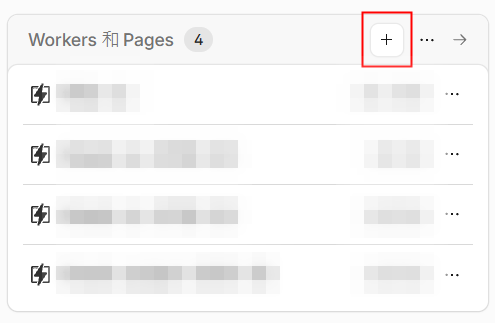
Workers と Pages から [+] アプリケーションを作成する
Pages を選択する
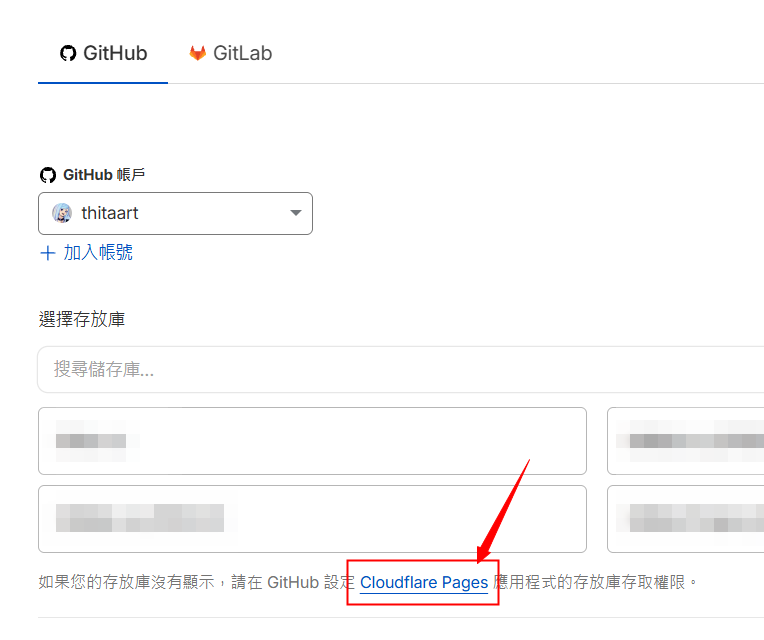
GitHub repo を接続する
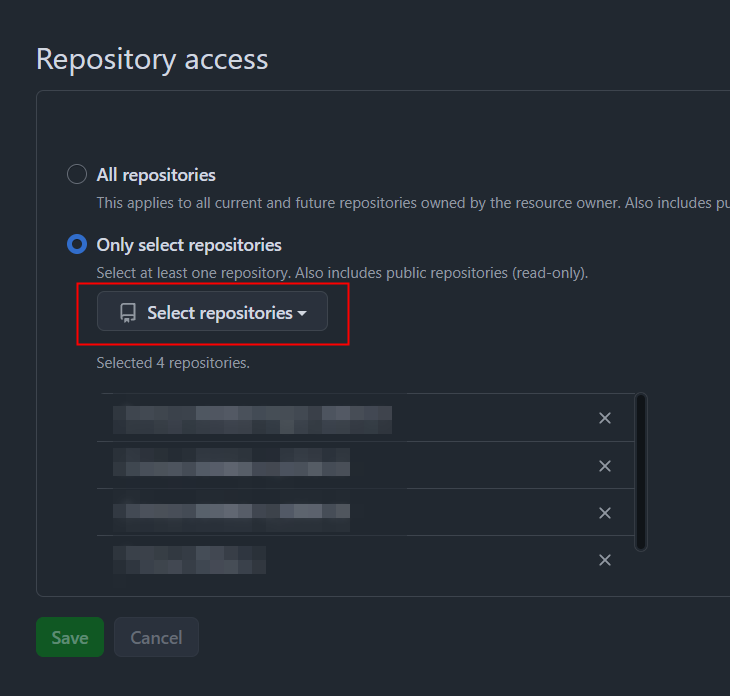
repo が表示されない場合は、指示に従って GitHub アプリケーションのアクセス権限を設定する
ビルド設定 #
Framework プリセット
なし
ビルドコマンド
hugo
ビルド出力ディレクトリ
/public
環境変数
変数名 HUGO_VERSION = 0.1420
cmd で以下を入力して
hugo version
使用している Hugo のバージョンを確認できます