
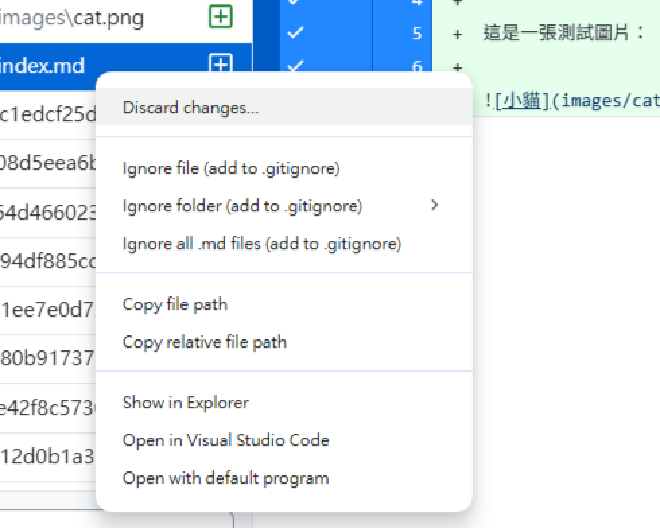
图片的资料夹结构 #
在 Hugo 中, Page Bundle 图片的相对路径要注意规则。
资料夹里必须要有一个 index.md (・ω・、)
若只有 index.zh-tw.md 或其他语言的index
Page Bundle会无法辨识,导致无法抓取,图片破光光 (つд`゚)・゚・
content/文章资料夹/
            ├─ index.md   # 必须存在,可以是空白档案
            ├─ index.zh-tw.md
            └─ images/ImageExample.png
文章资料夹内同时要有
index.md
index.zh-tw.md
images 资料夹
插入图片 #
MD 写法 #
MD写法是 

也支援 "caption图片下方小标题"

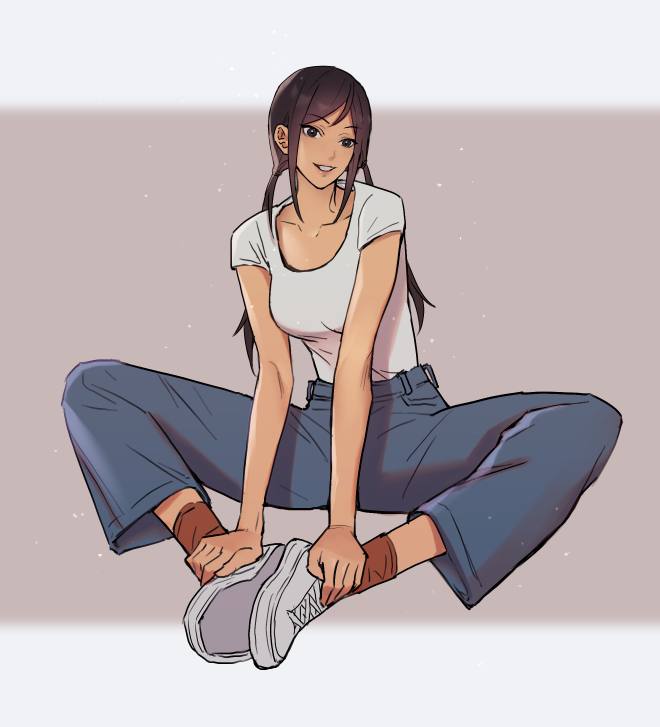
MD的写法会强制满版、圆角,
若图片宽度低于 660px,
使用MD写法会让图片被强制拉宽,导致模糊 (如宽度=490 px图片)
并且图片点开后,也是被Blowfish主题压缩后的尺寸,
若有高解析、客制化的图片需求,建议使用 figure简码写法
figure 简码写法 #
figure 写法的 default=true 能解除强制满版、圆角,
以原尺寸、直角显示图片。
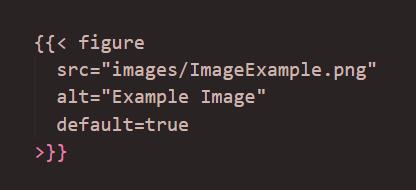
{{与< figure...>与}}之间无空格
{{之间的}}语法如下:
< figure
  src="images/ImageExample.png"
  alt="Example Image"
  default=true
  caption="↑点开来会比MD写法更清晰"
>
{{}}
< figure src="images/ImageExample.png" alt="Example Image" >
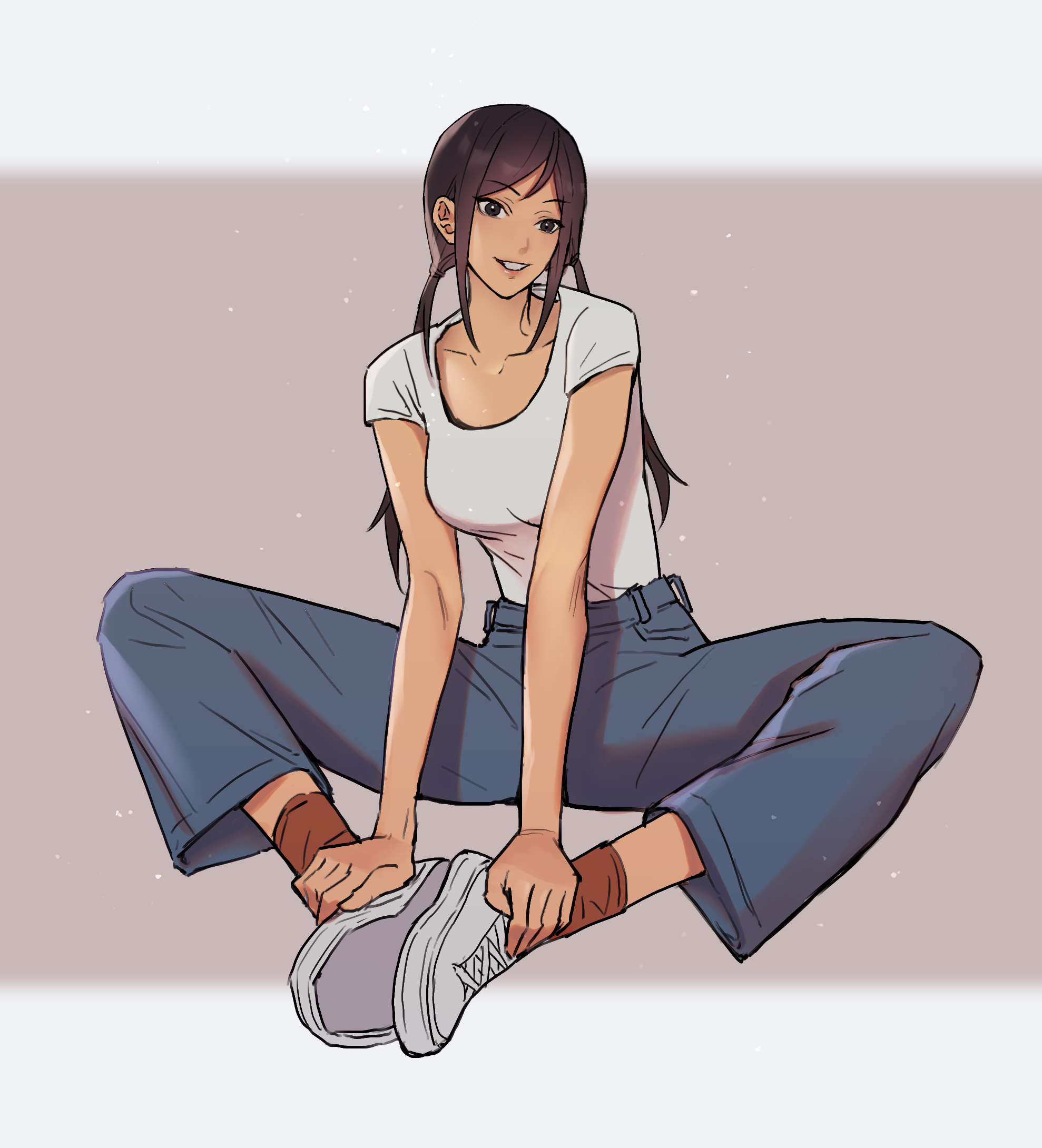
↑点开来会比MD写法更清晰
↑不会被强制满版
个人认为 figure简码写法会比 MD写法
更适合图片作品展示、截图多的笔记
相关参数 #
default=true #
default=true
figure写法没有 [V]default=true ,效果就和MD写法差不多
Blowfish主题会让图片套用 Hugo原生参数,如 width等
figure default=true → Hugo原生参数、Blowfish主题参数失效
figure 没有 default=true = MD写法 → Hugo原生参数失效、Blowfish主题参数为主
以下用 [ v / x ] default=true
表示能否运用于 default=true Hugo原生参数
用 [ v / x ] Blowfish主题预设
表示能否运用于Blowfish主题预设
width #
[v] default=true [x] Blowfish主题预设
用 width="图片宽度px值" 可以指定图片宽度
width="330"
< figure
  src="images/ImageExample.png"
  alt="Example Image"
  default=true
  width="330"
  caption="↑width=330"
>
↑width=330
图片置中 #
[v] default=true [x] Blowfish主题预设
图片会预设置左
用 class="flex justify-center" 可以使图片置中
class="flex justify-center"
< figure
  src="images/ImageExample.png"
  alt="Example Image"
  default=true
  width="330"
  class="flex justify-center"
>
caption="图片说明" 会跑位
< figure
  src="images/ImageExample.png"
  alt="Example Image"
  default=true
  width="330"
  class="flex justify-center"
  caption="←图片置中,但caption会跑位"
>}}
←图片置中,但caption会跑位
没 default=true ,图片用 class="flex justify-center" 置中会没用
并且 width参数 也会失效
需 自定义CSS ,下图使用 w-custom-330
< figure
  src="images/ImageExample.png"
  alt="Example Image"
  class="flex justify-center w-custom-330"
  caption="↑没有default=true而失效的图片置中"
>
自定义CSS #
到以下路径新增或修改 custom.css
D:\[project_folder]\themes\blowfish\assets\css
需在 params.toml 中 (路径:D:\[project_folder]\config\_default\)
设定能读取 custom.css 加入以下程式码:
[params.custom]
  css = ["css/custom.css"]
自订宽度css #
default=true 的图片可以用 width参数 来自订宽度
而没有 default=true 图片宽度会被 Blowfish主题 绑的很死、限宽660px
需自定义CSS突破限制
在 custom.css 中写下
/* 自订宽度 */
.w-custom-770 {
  width: 770px !important;
  max-width: none !important;
}
文章内的figure写法 class参数加上 w-custom-770
class="w-custom-770"
下图 w-custom-770 示例程式码:
< figure
  src="images/ImageExample.png"
  alt="Example Image"
  class="mx-auto w-custom-770"
>}}
↓这张 w-custom-770 示例 没有 default=true
default=true Blowfish主题自带圆角
并且点开之后的解析度会比 default=true 还差
但是不点开放大的显示效果是好的
并且自定义CSS视窗缩小时图片不会变小
可搭配 nozoom 禁用图片点开放大检视
nozoom #
禁用图片点开放大检视
需注意这是 Blowfish主题预设的
[x] default=true [v] Blowfish主题预设
nozoom=true
< figure
  src="images/ImageExample.png"
  alt="Example Image"
  class="mx-auto w-custom-770"
  nozoom=true
  caption="↑`nozoom=true` 套用给上张 `w-custom-770` 示例,没有 `default=true`"
>}}
nozoom=true 套用给上张 w-custom-770 示例,没有 default=true而nozoom=true 套用给有 default=true + width="770" 会失效
< figure
  src="images/ImageExample.png"
  alt="Example Image"
  default=true
  width="770"
  nozoom=true
  caption="↑在 `default=true` 的情况下,`nozoom=true` 会失效"
>}}
↑在 default=true 的情况下,nozoom=true 会失效
class="nozoom" 也会失效,
需自定义CSS给 default=true 图片以实现 nozoom 的功能
default=true 图片实现 nozoom #
参考 自定义CSS的做法,
在 custom.css 中写下
/* 自订 nozoom img, */
/* 这边取名为「th-nozoom」 */
/* class名称前面要有1个. */
.th-nozoom img {
  /* 防止图片被点击放大 */
  pointer-events: none;
  /* 确保图片显示正常 */
  -webkit-user-select: none;
  -moz-user-select: none;
  -ms-user-select: none;
  user-select: none;
  /* 防止拖拽 */
  -webkit-user-drag: none;
  -khtml-user-drag: none;
  -moz-user-drag: none;
  -o-user-drag: none;
}
在文章中使用该自定义CSS class
< figure
  src="images/ImageExample.png"
  alt="Example Image"
  default=true
  class="th-nozoom"
>
↑在 default=true 的情况下,套用自定义CSS th-nozoom
default=true 图片实现 rounded-md #
直接对 default=true 图片下 class="rounded-md"没用,
图片依然是直角
我用 F12 检查,发现应该是 rounded-md 是套用在 <figure>标签上,
需 自定义CSS,
把 <figure>标签的 rounded-md 传递给内部的 <img>标签
/* 让 figure 的 rounded-md 传递给内部的 img */
figure.rounded-md img {
  border-radius: 0.375rem; /* rounded-md 的值 */
}
在文章内使用
< figure
  src="images/ImageExample.png"
  alt="Example Image"
  default=true
  width="330"
  class="rounded-md"
  caption="↑`default=true` 自定义CSS后使用 `rounded-md` 点开来会是直角、画质清晰"
>
↑default=true 自定义CSS后使用 rounded-md 点开来会是直角、画质清晰
而无 default=true 则自带 rounded-md
< figure
  src="images/ImageExample.png"
  alt="Example Image"
  class="w-custom-330"
  caption="↑无 `default=true`自带 `rounded-md` 点开来会是圆角、画质模糊"
>
default=true自带 rounded-md 点开来会是圆角、画质模糊